[Git] .gitconfig와 alias로 설정 충돌을 찾고 반복 작업 줄이기
Git 설정의 system, global, local, worktree 범위와 core.autocrlf, core.fileMode 충돌을 진단하고 안전한 alias와 원복 절차를 적용하는 방법을 설명합니다.
앞선 글 브랜치부터 rebase와 PR 병합까지와 reset·revert·restore 복구는 명령의 흐름과 변경 복구를 다뤘습니다. 두 글에는 한 가지 가정이 있었습니다. 같은 저장소를 여는 개발자들의 Git 설정이 예측 가능하다는 점입니다. 하지만 Windows, WSL, 네트워크 드라이브를 오가면 이 가정부터 깨집니다.
대상 환경과 실패 증상
Windows PowerShell 또는 Git Bash에서 Git 2.x를 사용하고, 같은 저장소를 Windows·WSL·공유 드라이브에서 번갈아 엽니다. 소스 내용을 고치지 않았는데 git status에 수십 개 파일이 나타나거나, mode change 100644 => 100755와 파일 전체 줄바꿈 diff가 보이는 상황을 해결합니다.
핵심은 값을 바로 바꾸지 않는 것입니다. Git 설정은 system, global, local, worktree, command 범위에서 합쳐집니다. 먼저 어느 파일의 어떤 범위가 현재 값을 만들었는지를 기록한 뒤, 문제를 재현하는 가장 작은 범위만 수정해야 다른 저장소를 망가뜨리지 않습니다.
1. 값보다 출처와 범위를 먼저 봅니다
단일 값 설정은 보통 system보다 global, global보다 local, local보다 worktree, worktree보다 명령 한 번의 -c가 우선합니다. 같은 키가 여러 곳에 있어도 git config --get만 실행하면 최종값 하나만 보여 원인을 놓치기 쉽습니다.
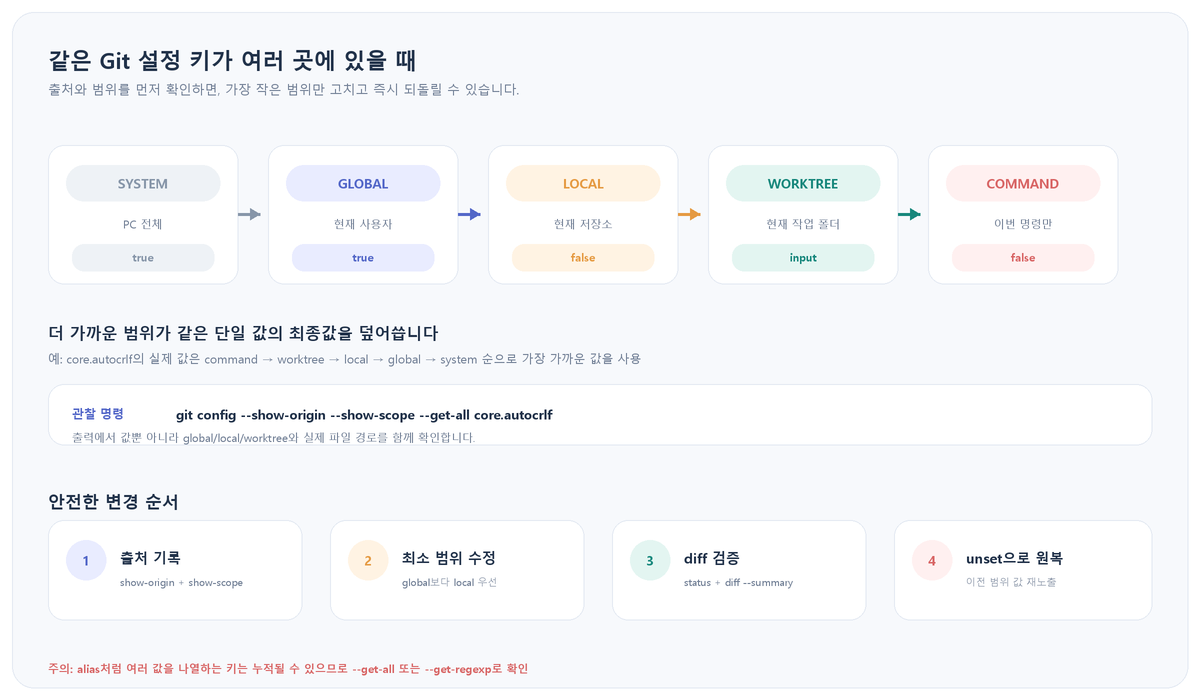
그림 1. 같은 설정 키의 최종값이 정해지는 범위와 안전한 변경 순서
git --version
git config --list --show-origin --show-scope
git config --show-origin --show-scope --get-all core.autocrlf
git config --show-origin --show-scope --get-all core.fileMode
git config --show-origin --show-scope --get-regexp '^alias\.'
기대 관찰값: 각 줄 앞에 global, local 같은 범위와 실제 설정 파일 경로가 함께 나옵니다. 전체 목록에는 사용자·도구 환경이 드러날 수 있으므로 공개 이슈에 그대로 붙이지 말고, 문제 키만 --get-all로 좁힙니다.
| 범위 | 영향 | 실무 기준 |
|---|---|---|
| system | PC의 모든 사용자 | 관리자가 배포한 정책. 개인이 먼저 고칠 범위가 아닙니다. |
| global | 현재 사용자 전체 저장소 | 이름·이메일·개인 alias처럼 어디서나 같은 선호에 적합합니다. |
| local | 현재 저장소 | 특정 저장소의 파일 시스템 차이를 격리할 때 우선합니다. |
| worktree | 현재 연결 작업 폴더 | 같은 저장소의 worktree마다 정말 다른 값이 필요할 때만 씁니다. |
| command | 이번 명령 한 번 | 영구 변경 전에 가설을 시험하는 가장 안전한 범위입니다. |
2. 줄바꿈 diff와 실행 권한 diff를 분리합니다
파일 전체가 바뀐 것처럼 보여도 줄바꿈 문제와 mode 문제는 진단 명령이 다릅니다. 먼저 diff 요약과 줄 수를 보고, 의심 파일 하나의 index·working tree 줄바꿈과 적용 속성을 확인합니다.
git status --short
git diff --summary
git diff --numstat
git ls-files --eol -- scripts/deploy.sh
git check-attr -a -- scripts/deploy.sh
진단 분기: git diff --summary에 mode change만 나오면 core.fileMode 후보입니다. git ls-files --eol에서 i/lf w/crlf처럼 index와 working tree가 다르면 줄바꿈 정책을 확인합니다. 내용 수정과 mode 변경이 함께 보이면 둘을 별개 문제로 처리합니다.
중요: 팀의 줄바꿈 계약은 커밋되는 .gitattributes가 우선입니다. core.autocrlf를 무조건 global로 바꾸면 다른 저장소까지 영향을 받습니다. 속성이 없거나 팀 정책이 불명확하면 대량 renormalize를 시작하지 말고 합의부터 합니다.
3. 영구 변경 전에 command 범위로 가설을 시험합니다
현재 저장소의 속성 정책이 줄바꿈을 명시하고 있고 working tree가 clean한지 확인했다면, 먼저 한 번의 명령에만 후보 값을 적용합니다. 이 명령은 설정 파일을 수정하지 않습니다.
git -c core.autocrlf=false status --short
git -c core.fileMode=false diff --summary
기대 관찰값: 첫 명령에서 불필요한 줄바꿈 변경이 사라지거나, 두 번째 명령에서 mode-only diff가 사라지면 후보 설정과 증상의 연관성이 확인됩니다. 결과가 같다면 설정부터 영구 변경하지 말고 실제 파일 내용, attributes, index 상태를 계속 조사합니다.
4. 영향을 현재 저장소로 제한해 수정합니다
공유 드라이브나 Windows 도구가 executable bit를 안정적으로 표현하지 못해 mode-only diff가 반복되고, 저장소가 실행 권한 변경을 working tree에서 감지할 필요가 없다고 확인했다면 local 범위로 제한합니다.
git config --local core.fileMode false
git config --local --get core.fileMode
git diff --summary
기대 관찰값: 조회값은 false이고, 내용이 같던 파일의 mode-only diff가 사라집니다. 실제로 스크립트 실행 권한을 바꿔야 한다면 이 설정에 의존하지 말고 변경 의도를 확인한 뒤 index mode를 명시적으로 다뤄야 합니다.
줄바꿈도 팀의 attributes가 이미 경로별 정책을 명시하고 있고 command 범위 시험이 성공했을 때만 local로 좁힙니다.
git status --short
git config --local core.autocrlf false
git config --show-origin --show-scope --get-all core.autocrlf
git status --short
중단 기준: 설정 직후 예상하지 않은 파일이 새로 변경되거나, checkout·add 결과가 팀 정책과 달라지면 더 진행하지 않습니다. 이 시점에는 commit도 대량 renormalize도 하지 말고 아래의 unset으로 되돌립니다.
worktree마다 달라야 할 때만 별도 범위를 엽니다
같은 저장소의 한 worktree는 Windows 도구가, 다른 worktree는 WSL 도구가 관리해 정말로 설정을 분리해야 할 수 있습니다. worktree 설정은 자동으로 켜져 있지 않으므로 저장소 확장을 먼저 활성화합니다.
git config --local extensions.worktreeConfig true
git config --worktree core.autocrlf input
git config --show-origin --show-scope --get-all core.autocrlf
기대 관찰값: 마지막 줄에 worktree file:.git/config.worktree input이 보이고 현재 worktree의 최종값은 input입니다. 한 저장소 안에서 설정이 갈라지므로, 차이가 반드시 필요한 경우가 아니면 local 하나로 유지하는 편이 추적하기 쉽습니다.
5. alias는 관찰 명령만 짧게 만듭니다
좋은 alias는 타이핑을 줄이면서도 원래 명령을 떠올릴 수 있어야 합니다. 우선 상태, 그래프, 설정 출처처럼 읽기 중심 명령부터 global에 둡니다. reset, clean, force push처럼 결과를 되돌리기 어려운 명령은 짧은 alias로 숨기지 않습니다.
git config --global alias.st 'status --short --branch'
git config --global alias.graph 'log --graph --decorate --oneline --all -20'
git config --global alias.cfg 'config --show-origin --show-scope --get-regexp'

git st
git graph
git cfg '^core\.(autocrlf|fileMode)$'
기대 관찰값: git st는 브랜치와 짧은 상태를, git graph는 최근 20개 commit 그래프를 보여줍니다. git cfg 뒤의 정규식 인자는 원래 git config 명령으로 전달됩니다.
피할 패턴: 값이 느낌표로 시작하는 shell alias는 저장소 최상위에서 셸 명령을 실행할 수 있고 Windows·Linux quoting 차이도 생깁니다. 팀 문서의 핵심 절차나 파괴적 작업을 shell alias 하나에 넣지 않습니다. alias는 개인 편의 설정이며, 팀이 반드시 지켜야 할 검증은 다음 글의 hooks·CI 경계에서 다룹니다.
6. unset으로 한 단계씩 원복합니다
설정 파일을 통째로 덮어쓰지 말고 이번에 추가한 키만 지웁니다. 하위 범위 값을 unset하면 바로 위 범위의 기존 값이 다시 드러납니다.
git config --worktree --unset core.autocrlf
git config --local --unset core.autocrlf
git config --local --unset core.fileMode
git config --global --unset alias.st
git config --global --unset alias.graph
git config --global --unset alias.cfg

git config --show-origin --show-scope --get-all core.autocrlf
git config --show-origin --show-scope --get-all core.fileMode
기대 관찰값: 제거한 범위의 줄은 사라지고, global이나 system에 같은 키가 있다면 그 값이 다시 최종값이 됩니다. 키가 없을 때 unset이 0이 아닌 종료 코드로 끝나는 것은 파일 손상이 아니라 “그 범위에 제거할 값이 없음”이라는 진단 신호입니다.
7. 적용 완료 기준을 diff로 닫습니다
설정 조회가 맞아도 working tree 결과가 틀리면 완료가 아닙니다. 다음 네 가지를 함께 통과해야 합니다.
git config --show-origin --show-scope --get-regexp '^(core\.(autocrlf|fileMode)|alias\.)'
git status --short
git diff --summary
git diff --check- 최종 설정값과 그 출처가 의도한 범위에 있습니다.
- status에는 실제로 수정한 파일만 남습니다.
- 예상하지 않은 mode change가 없습니다.
- diff 검사에서 새 공백 오류나 충돌 표식이 없습니다.
로컬 실행 검증
Git 2.54.0.windows.1의 격리된 임시 저장소에서 global true, local false, worktree input 순서와 최종값 input을 확인했습니다. 세 alias의 실행과 인자 전달, unset 후 global 값 재노출과 alias 0개도 확인했습니다. 실제 팀 저장소의 줄바꿈 정책 자체는 프로젝트의 attributes와 CI에서 별도로 검증해야 합니다.
핵심 정리
- 설정을 바꾸기 전에 show-origin과 show-scope로 값의 출처를 기록합니다.
- 가설은 git -c로 한 번 시험하고, 영구 설정은 가능한 한 local 범위에 둡니다.
- 줄바꿈은 core.autocrlf 하나가 아니라 index, working tree, attributes를 함께 봅니다.
- alias는 상태·로그·설정 조회처럼 안전하고 읽기 쉬운 명령부터 만듭니다.
- 원복은 설정 파일 전체 교체가 아니라 해당 범위의 키만 unset합니다.
공식 참고 자료
- Git 공식 문서: git-config — 설정 범위, show-origin, show-scope, worktree 설정, alias, core.autocrlf, core.fileMode
- Pro Git: First-Time Git Setup — system·global·local 파일과 우선순위
- Pro Git: Git Configuration — 사용자 설정과 안전한 커스터마이징
- Git 공식 문서: git-ls-files — index·working tree의 EOL과 attributes 관찰
- Git 공식 문서: gitattributes — text, eol, 줄바꿈 정규화의 팀 저장소 기준
- Git 공식 문서: git-diff — summary, numstat, check로 변경 검증